Langkau ke kandungan

Pusat Panduan

Panduan langkahdemi langkah.

Pilih kategori anda. Setiap langkah disertakan gambar skrin sebenar portal dengan data contoh.

Panduan PDF untuk dikongsi. Muat turun panduan daftar peniaga atau organisasi. Selepas akaun disahkan, peniaga dan organisasi boleh menjana Panduan Jual khas bagi produk sendiri di Portal Admin, menu Panduan PDF.

Untuk sekolah. Cara daftar dengan akaun DELIMa dan panduan musim tempahan, harga jual serta pautan ibu bapa.

Panduan Peniaga

Kedai individu: produk sendiri, dijual setiap hari.

8 langkah

Langkah 1

Daftar dan log masuk

Pendaftaran percuma dan disemak oleh J&M sebelum kedai anda boleh menjual.

  1. Buka onetwoclick.my/daftar dan pilih Peniaga Individu.
  2. Isi maklumat kedai anda dan log masuk dengan akaun Gmail anda.
  3. Tunggu email pengesahan daripada J&M.
  4. Selepas disahkan, buka onetwoclick.my/portal dan tekan Admin Peniaga / Organisasi.

PetuaGunakan akaun Google yang sama setiap kali log masuk. Portal log keluar sendiri selepas 30 minit tidak aktif.

Halaman pendaftaran: pilih kategori anda.

Langkah 2

Kenali Dashboard

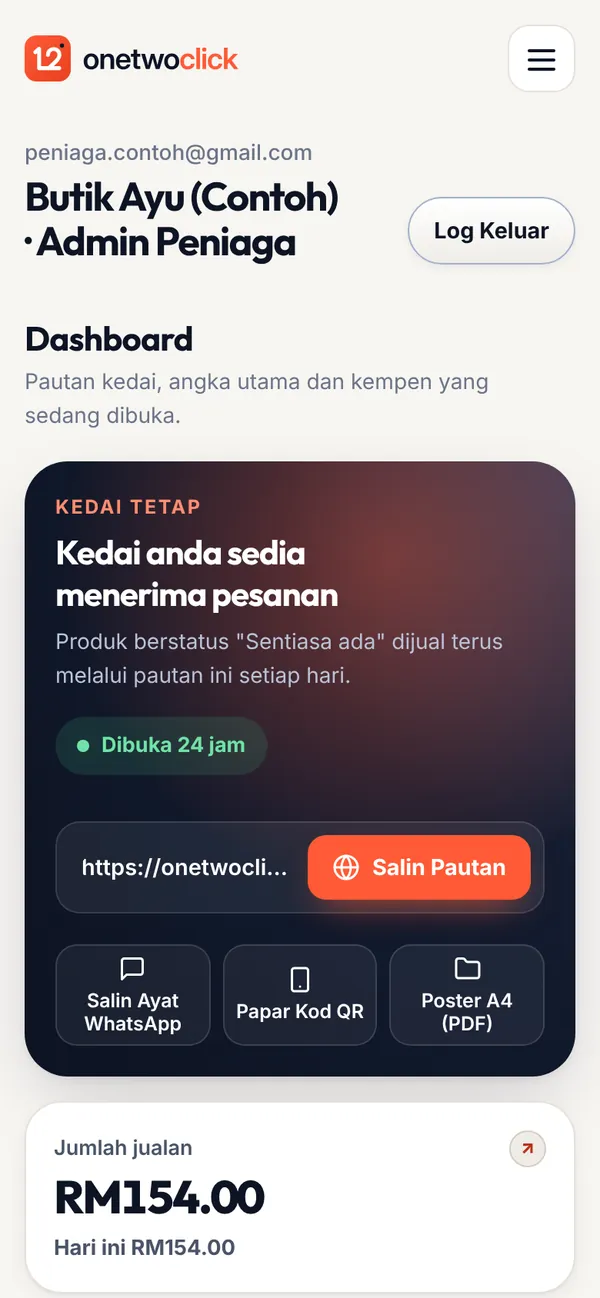
Dashboard ialah pusat kawalan kedai anda. Tekan butang ☰ di atas untuk bertukar ke bahagian lain.

  1. Kedai tetap: pautan kedai anda dibuka 24 jam bagi produk berstatus "Sentiasa ada".
  2. Butang perkongsian: Salin Pautan, Salin Ayat WhatsApp, Papar Kod QR dan Poster A4 (PDF).
  3. Kad angka: jumlah jualan, pesanan menunggu penghantaran, pesanan dibayar dan anggaran bersih anda. Tekan kad untuk melihat butiran.
  4. Tetapkan No. WhatsApp untuk pembeli. Nombor ini dipaparkan di kedai dan resit supaya pembeli menghubungi anda terus.

PetuaTetapkan nombor WhatsApp dahulu sebelum berkongsi pautan kedai.

Dashboard: pautan kedai dan butang perkongsian.

Langkah 3

Tambah produk

Setiap produk boleh mempunyai harga, pilihan (saiz, warna atau pek, setiap satu boleh berbeza harga), stok, sehingga 4 gambar dan sehingga 40 rekaan bergambar.

  1. Buka Produk dan tekan + Tambah Produk Sendiri.
  2. Isi nama produk dan harga jual seunit (minimum RM5.00).
  3. Masukkan pilihan dipisahkan koma, contohnya S, M, L, XL atau 50 pcs, 100 pcs. Jika setiap pilihan berbeza harga, isi ruang Harga ikut pilihan.
  4. Isi stok, atau kosongkan jika tiada had. Apabila stok habis, kedai memaparkan "Habis dijual".
  5. Pilih status jualan: Sentiasa ada (dijual setiap hari), Tempahan bermusim (dalam kempen sahaja) atau Tidak dijual.
  6. Simpan, kemudian tekan Gambar untuk memuat naik gambar produk.
  7. Ada banyak corak atau rekaan? Tekan Rekaan dan pilih banyak gambar sekali gus. Nama fail menjadi kod rekaan, dan pembeli memilih rekaan dengan menekan gambarnya.

PetuaCas platform 6% + RM1.00 setiap pesanan ditolak daripada hasil jualan, bukan ditambah kepada harga pembeli. Sehingga 30 produk aktif.
Borang Tambah Produk Sendiri.

Langkah 4

Buka kempen bertarikh tutup

Kempen sesuai untuk jualan yang ada tarikh tutup, contohnya baju edisi khas atau tempahan hari raya. Produk "Sentiasa ada" tidak memerlukan kempen.

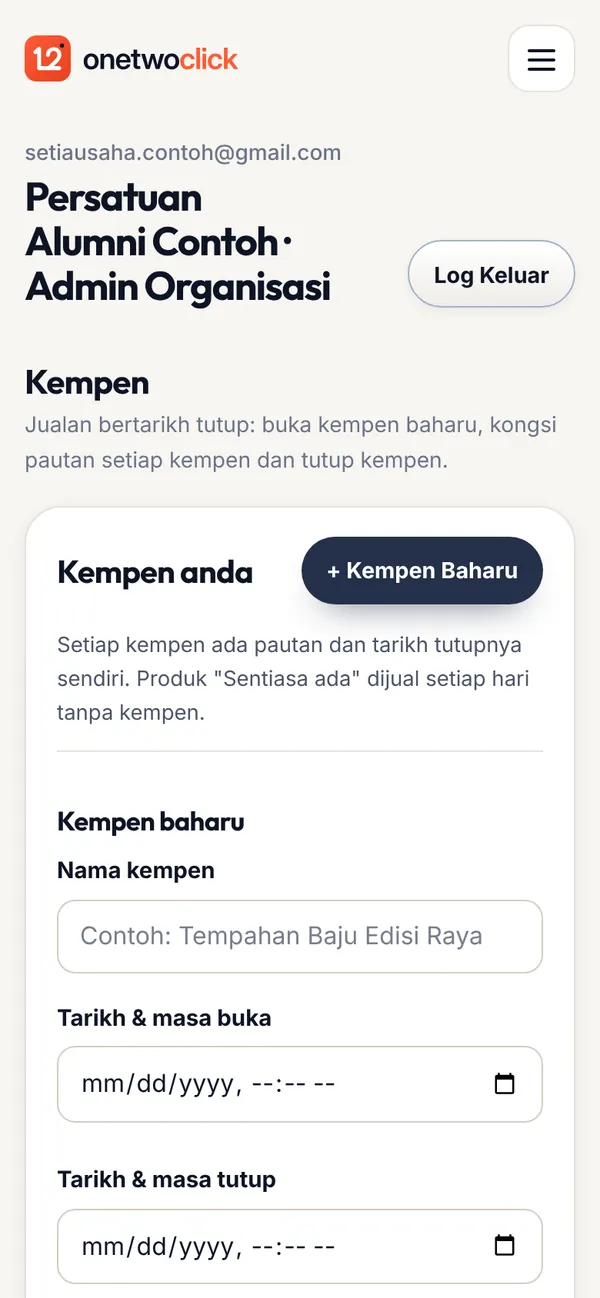
  1. Buka Kempen dan tekan + Kempen Baharu.
  2. Isi nama kempen, tarikh dan masa buka serta tutup (maksimum 120 hari).
  3. Pilih produk dan tetapkan harga jual bagi kempen ini.
  4. Kempen yang mengandungi produk sendiri sahaja diluluskan automatik dan dibuka pada tarikh buka.
  5. Jika kempen mengandungi baju atau cetakan gambar J&M, kempen menunggu pengesahan J&M dahulu.

PetuaSetiap kempen mempunyai pautan sendiri. Anda boleh membuka beberapa kempen serentak.

Borang Kempen Baharu.

Langkah 5

Kongsi pautan kepada pembeli

Pembeli tidak perlu mendaftar akaun. Mereka hanya membuka pautan atau mengimbas kod QR.

  1. Tekan Salin Ayat WhatsApp dan tampal dalam kumpulan atau status WhatsApp anda.
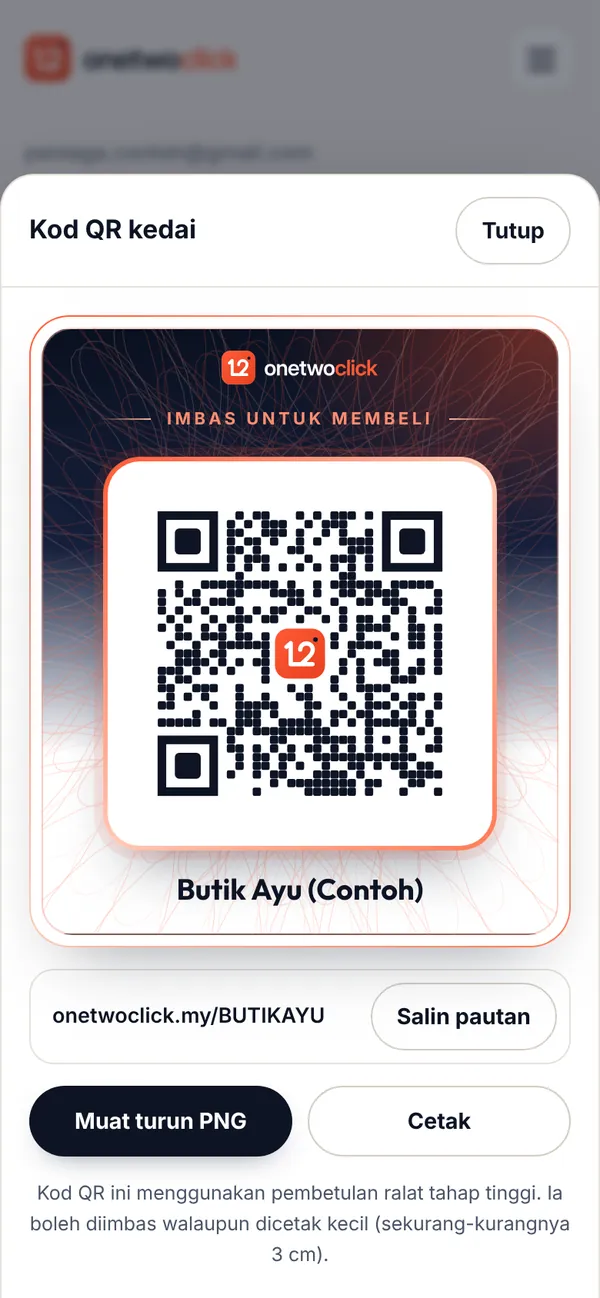
  2. Tekan Papar Kod QR, kemudian Muat turun PNG atau Cetak.
  3. Tekan Poster A4 (PDF) untuk poster siap cetak bagi kaunter atau papan kenyataan.
Kod QR kedai sedia dimuat turun atau dicetak.

Langkah 6

Urus pesanan

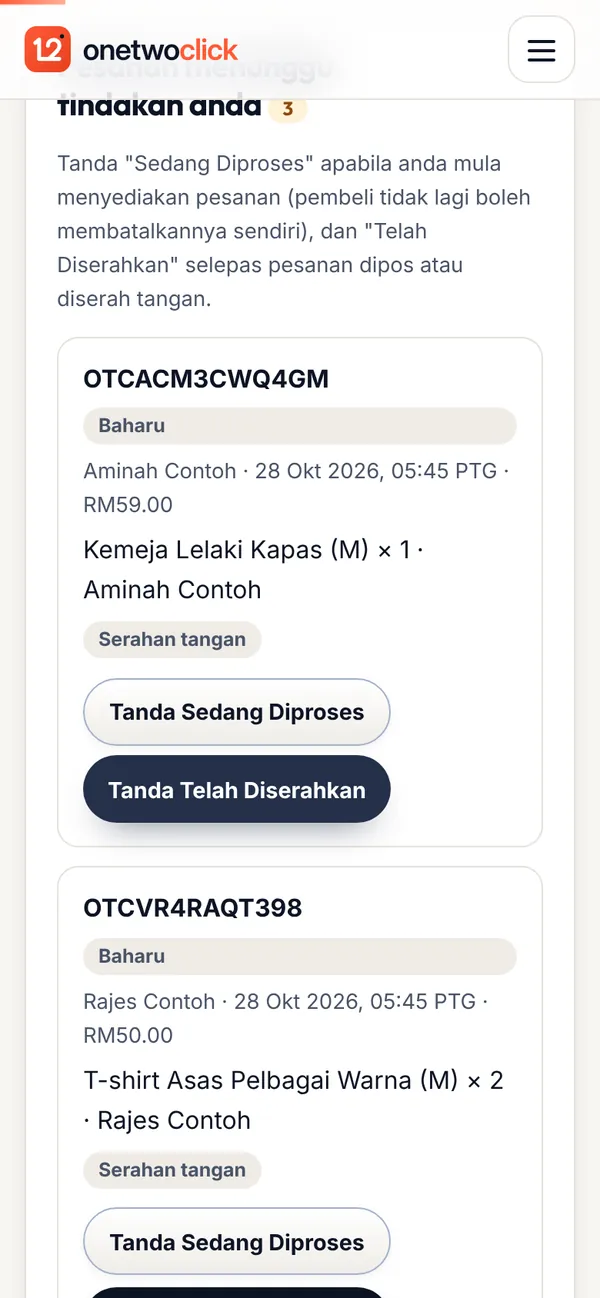
Pesanan baharu dipaparkan dalam kad Pesanan menunggu tindakan anda. Anda juga menerima email bagi setiap pesanan.

  1. Tekan Tanda Sedang Diproses apabila anda mula menyediakan pesanan.
  2. Serahkan produk sendiri atau pos kepada pembeli.
  3. Tekan Tanda Telah Diserahkan. Bagi pesanan pos, masukkan nombor penjejakan supaya pembeli boleh menjejak bungkusan.
  4. Gunakan kotak Cari, tapisan status dan serahan, atau Muat Turun Senarai Pesanan (CSV).

PetuaPembeli boleh membatalkan pesanan dalam 24 jam selagi anda belum menanda "Sedang Diproses".

Pesanan yang perlu tindakan anda.

Langkah 7

Kewangan dan penyelesaian

J&M mengutip bayaran pembeli melalui Stripe, kemudian memindahkan bahagian anda ke akaun bank yang telah disahkan.

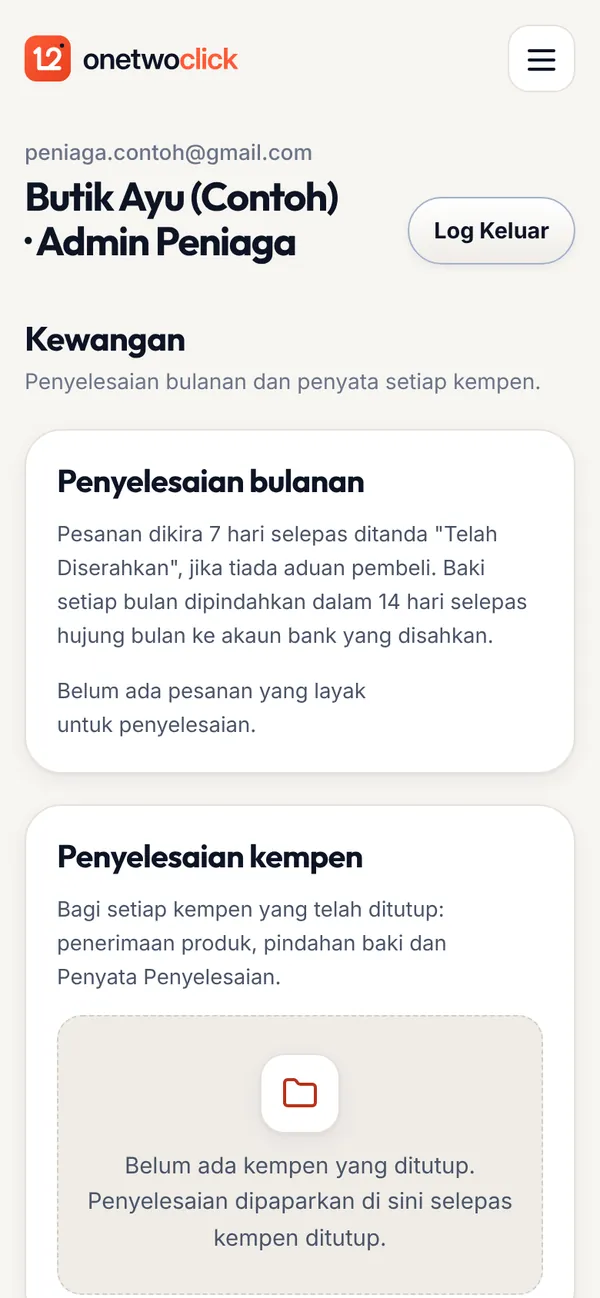
  1. Penyelesaian bulanan: pesanan dikira 7 hari selepas ditanda "Telah Diserahkan" jika tiada aduan.
  2. Baki setiap bulan dipindahkan dalam 14 hari selepas hujung bulan, bersama penyata.
  3. Penyelesaian kempen: dibuat bagi setiap kempen yang telah ditutup.
  4. Bahagian anda = harga jual tolak cas platform (6% + RM1.00 setiap pesanan).
Kewangan: penyelesaian bulanan dan kempen.

Langkah 8

Tetapan akaun

Urus siapa yang boleh log masuk dan semak rekod tindakan.

  1. Akaun Admin: satu admin utama dan sehingga 3 akaun tambahan.
  2. Taip email Google dan nama, kemudian tekan Tambah Akaun.
  3. Log aktiviti memaparkan 100 tindakan terkini oleh admin dan J&M.
Tetapan: akaun admin dan log aktiviti.

Panduan Organisasi

Persatuan, kelab dan syarikat: kempen baju dan acara.

8 langkah

Langkah 1

Daftar dan log masuk

Pendaftaran percuma dan disemak oleh J&M sebelum kedai anda boleh menjual.

  1. Buka onetwoclick.my/daftar dan pilih Organisasi.
  2. Isi maklumat organisasi anda dan log masuk dengan akaun Google rasmi organisasi (Gmail atau domain organisasi).
  3. Tunggu email pengesahan daripada J&M.
  4. Selepas disahkan, buka onetwoclick.my/portal dan tekan Admin Peniaga / Organisasi.

PetuaGunakan akaun Google yang sama setiap kali log masuk. Portal log keluar sendiri selepas 30 minit tidak aktif.

Halaman pendaftaran: pilih kategori anda.

Langkah 2

Kenali Dashboard

Dashboard ialah pusat kawalan kedai anda. Tekan butang ☰ di atas untuk bertukar ke bahagian lain.

  1. Kedai tetap: pautan kedai anda dibuka 24 jam bagi produk berstatus "Sentiasa ada".
  2. Butang perkongsian: Salin Pautan, Salin Ayat WhatsApp, Papar Kod QR dan Poster A4 (PDF).
  3. Kad angka: jumlah jualan, pesanan menunggu penghantaran, pesanan dibayar dan anggaran bersih anda. Tekan kad untuk melihat butiran.
  4. Tetapkan No. WhatsApp untuk pembeli. Nombor ini dipaparkan di kedai dan resit supaya pembeli menghubungi anda terus.

PetuaTetapkan nombor WhatsApp dahulu sebelum berkongsi pautan kedai.

Dashboard: pautan kedai dan butang perkongsian.

Langkah 3

Tambah produk

Setiap produk boleh mempunyai harga, pilihan (saiz, warna atau pek, setiap satu boleh berbeza harga), stok, sehingga 4 gambar dan sehingga 40 rekaan bergambar.

  1. Buka Produk dan tekan + Tambah Produk Sendiri.
  2. Isi nama produk dan harga jual seunit (minimum RM5.00).
  3. Masukkan pilihan dipisahkan koma, contohnya S, M, L, XL atau 50 pcs, 100 pcs. Jika setiap pilihan berbeza harga, isi ruang Harga ikut pilihan.
  4. Isi stok, atau kosongkan jika tiada had. Apabila stok habis, kedai memaparkan "Habis dijual".
  5. Pilih status jualan: Sentiasa ada (dijual setiap hari), Tempahan bermusim (dalam kempen sahaja) atau Tidak dijual.
  6. Simpan, kemudian tekan Gambar untuk memuat naik gambar produk.
  7. Ada banyak corak atau rekaan? Tekan Rekaan dan pilih banyak gambar sekali gus. Nama fail menjadi kod rekaan, dan pembeli memilih rekaan dengan menekan gambarnya.

PetuaCas platform 6% + RM1.00 setiap pesanan ditolak daripada hasil jualan, bukan ditambah kepada harga pembeli. Sehingga 30 produk aktif.
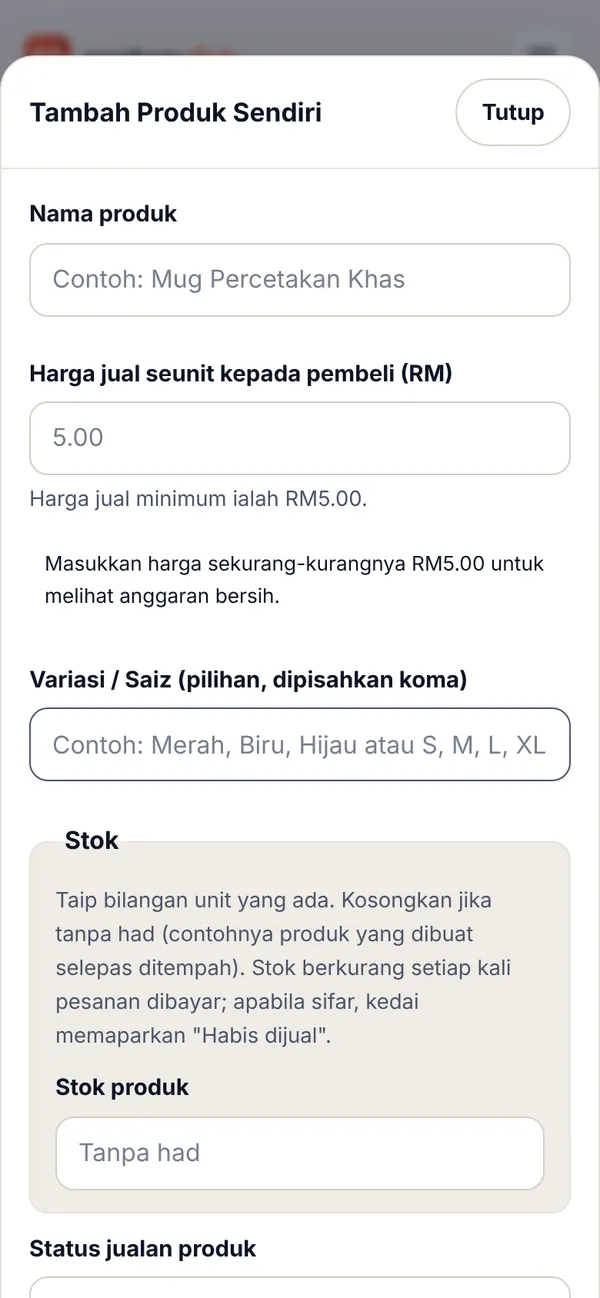
Borang Tambah Produk Sendiri.

Langkah 4

Buka kempen bertarikh tutup

Kempen sesuai untuk jualan yang ada tarikh tutup, contohnya baju Hari Keluarga, larian amal atau baju program. Produk "Sentiasa ada" tidak memerlukan kempen.

  1. Buka Kempen dan tekan + Kempen Baharu.
  2. Isi nama kempen, tarikh dan masa buka serta tutup (maksimum 120 hari).
  3. Pilih produk dan tetapkan harga jual bagi kempen ini.
  4. Kempen yang mengandungi produk sendiri sahaja diluluskan automatik dan dibuka pada tarikh buka.
  5. Jika kempen mengandungi baju atau cetakan gambar J&M, kempen menunggu pengesahan J&M dahulu.
  6. Kempen baju khas yang disediakan J&M dipaparkan di bahagian Kempen. Semak butirannya dan tekan Setuju & Terbitkan Kempen, atau Minta Pindaan.

PetuaSetiap kempen mempunyai pautan sendiri. Anda boleh membuka beberapa kempen serentak.

Borang Kempen Baharu.

Langkah 5

Kongsi pautan kepada pembeli

Pembeli tidak perlu mendaftar akaun. Mereka hanya membuka pautan atau mengimbas kod QR.

  1. Tekan Salin Ayat WhatsApp dan tampal dalam kumpulan atau status WhatsApp anda.
  2. Tekan Papar Kod QR, kemudian Muat turun PNG atau Cetak.
  3. Tekan Poster A4 (PDF) untuk poster siap cetak bagi kaunter atau papan kenyataan.
Kod QR kedai sedia dimuat turun atau dicetak.

Langkah 6

Urus pesanan

Pesanan baharu dipaparkan dalam kad Pesanan menunggu tindakan anda. Anda juga menerima email bagi setiap pesanan.

  1. Tekan Tanda Sedang Diproses apabila anda mula menyediakan pesanan.
  2. Serahkan produk sendiri atau pos kepada pembeli.
  3. Tekan Tanda Telah Diserahkan. Bagi pesanan pos, masukkan nombor penjejakan supaya pembeli boleh menjejak bungkusan.
  4. Gunakan kotak Cari, tapisan status dan serahan, atau Muat Turun Senarai Pesanan (CSV).

PetuaPembeli boleh membatalkan pesanan dalam 24 jam selagi anda belum menanda "Sedang Diproses".

Pesanan yang perlu tindakan anda.

Langkah 7

Kewangan dan penyelesaian

J&M mengutip bayaran pembeli melalui Stripe, kemudian memindahkan bahagian anda ke akaun bank yang telah disahkan.

  1. Penyelesaian bulanan: pesanan dikira 7 hari selepas ditanda "Telah Diserahkan" jika tiada aduan.
  2. Baki setiap bulan dipindahkan dalam 14 hari selepas hujung bulan, bersama penyata.
  3. Penyelesaian kempen: dibuat bagi setiap kempen yang telah ditutup.
  4. Bahagian anda = harga jual tolak cas platform (6% + RM1.00 setiap pesanan).
Kewangan: penyelesaian bulanan dan kempen.

Langkah 8

Tetapan akaun

Urus siapa yang boleh log masuk dan semak rekod tindakan.

  1. Akaun Admin: satu admin utama dan sehingga 3 akaun tambahan.
  2. Taip email Google dan nama, kemudian tekan Tambah Akaun.
  3. Log aktiviti memaparkan 100 tindakan terkini oleh admin dan J&M.
Tetapan: akaun admin dan log aktiviti.

Panduan Sekolah

Sekolah KPM: musim tempahan, kelas dan murid.

11 langkah

Langkah 1

Daftar sekolah dan log masuk

Pendaftaran dibuat oleh admin sekolah menggunakan akaun DELIMa dan disahkan oleh J&M.

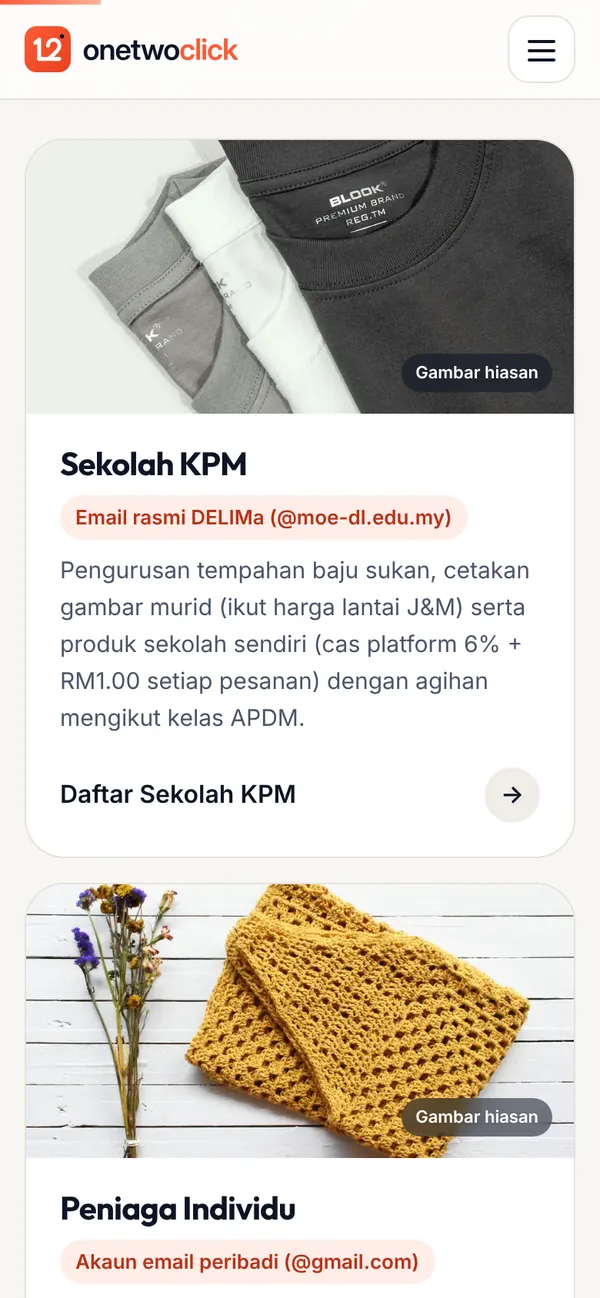
  1. Buka onetwoclick.my/daftar dan pilih Sekolah KPM.
  2. Log masuk dengan email DELIMa (@moe-dl.edu.my) dan isi nama rasmi serta kod sekolah 7 aksara.
  3. Muat naik surat lantikan bercop sekolah dan bersetuju dengan Perjanjian Pelantikan.
  4. Selepas J&M mengesahkan, buka onetwoclick.my/portal dan tekan Admin Sekolah.
Halaman pendaftaran: pilih Sekolah KPM.

Langkah 2

Kenali Dashboard

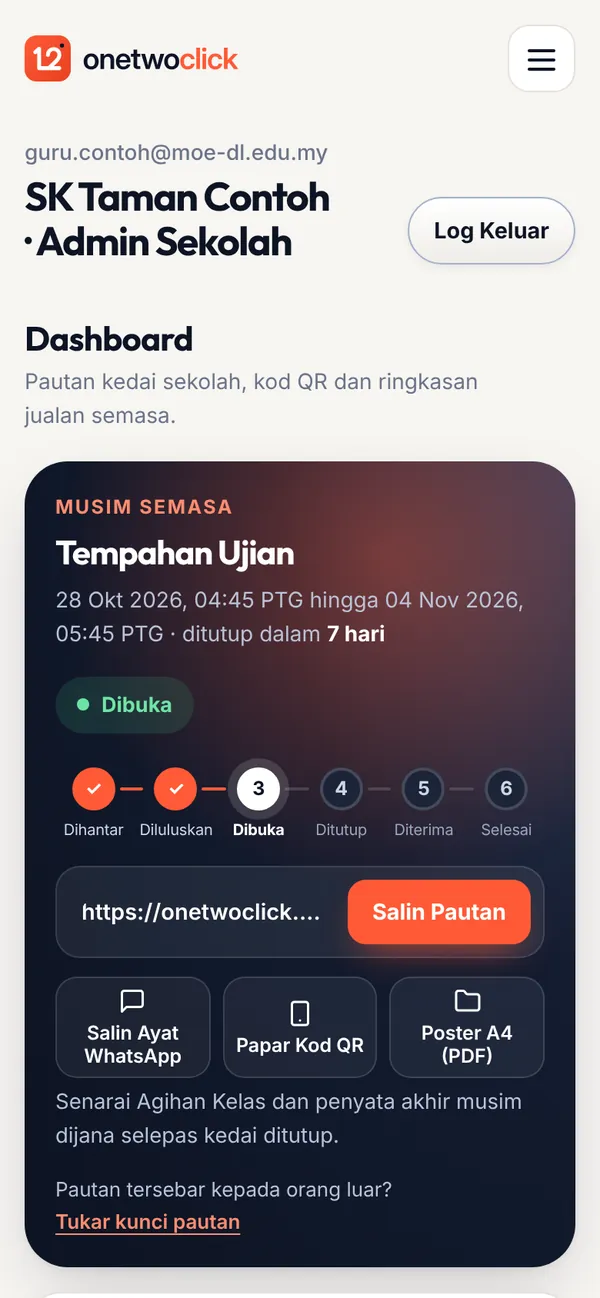
Dashboard memaparkan musim tempahan semasa dan kemajuannya dari langkah 1 hingga 6.

  1. Lihat status musim: dihantar, diluluskan, dibuka, ditutup, diterima dan selesai.
  2. Butang perkongsian: Salin Pautan, Salin Ayat WhatsApp, Papar Kod QR dan Poster A4 (PDF).
  3. Tetapkan No. WhatsApp untuk ibu bapa supaya pertanyaan dihantar kepada wakil sekolah.
  4. Jika pautan tersebar kepada orang luar, tekan Tukar kunci pautan. Pautan lama terus tidak berfungsi.
Dashboard sekolah dengan musim semasa.

Langkah 3

Pilih produk dan harga

Sekolah boleh menawarkan produk J&M dan produk jualan sendiri.

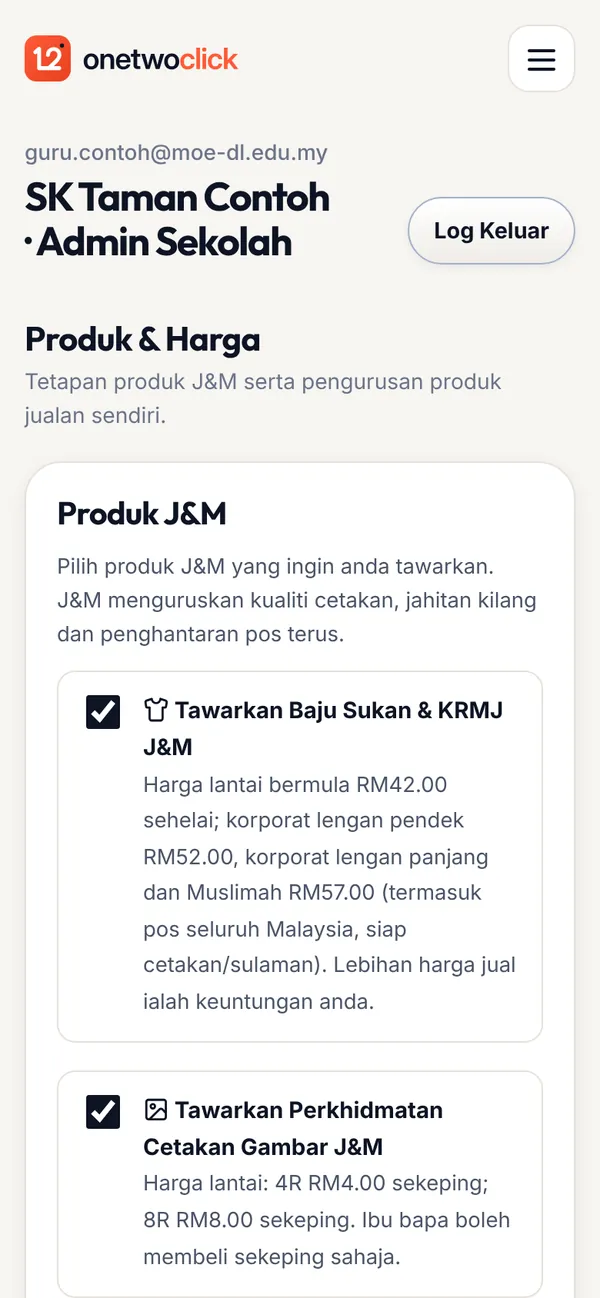
  1. Buka Produk & Harga.
  2. Tandakan Tawarkan Baju Sukan & KRMJ J&M dan/atau Tawarkan Perkhidmatan Cetakan Gambar J&M, kemudian tekan Simpan Pilihan Produk J&M.
  3. Harga jual produk J&M tidak boleh kurang daripada harga lantai. Lebihan harga jual ialah bahagian sekolah.
  4. Untuk produk sekolah sendiri, tekan + Tambah Produk Sendiri (cas platform 6% + RM1.00 setiap pesanan).
Produk & Harga.
Produk & Harga.

Langkah 4

Isi Senarai Kelas

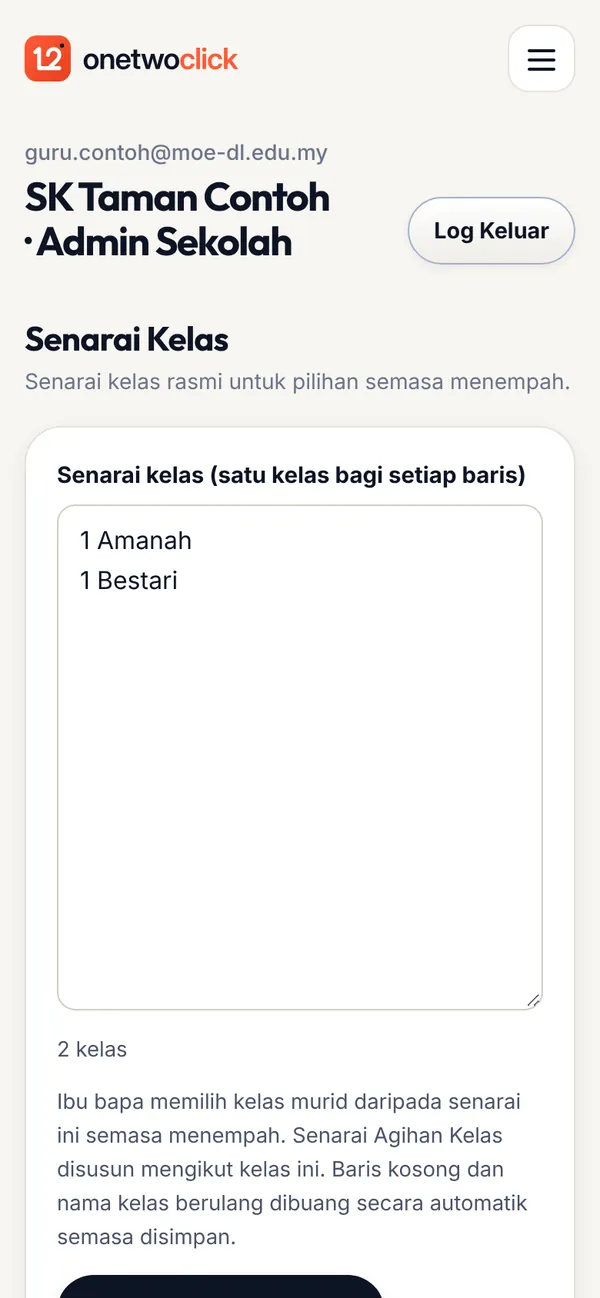
Ibu bapa memilih kelas daripada senarai ini semasa menempah, dan Senarai Agihan Kelas disusun mengikutnya.

  1. Buka Senarai Kelas.
  2. Taip satu kelas bagi setiap baris, sama seperti nama kelas di sekolah.
  3. Tekan Simpan Senarai Kelas. Baris kosong dan nama berulang dibuang secara automatik.
Senarai Kelas.
Senarai Kelas.

Langkah 5

Senarai Nama Murid (pilihan)

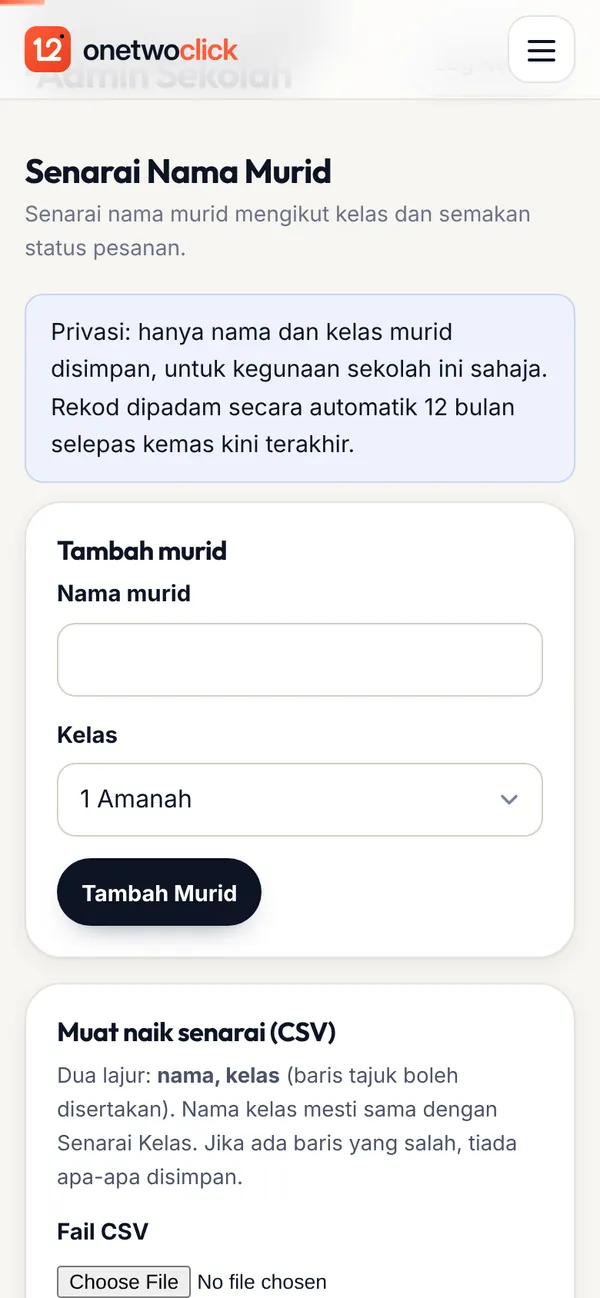
Senarai ini membantu sekolah melihat murid yang sudah atau belum membuat pesanan.

  1. Buka Senarai Nama Murid.
  2. Tambah seorang demi seorang, atau muat naik fail CSV dua lajur: nama, kelas.
  3. Tapis ikut kelas, Muat Turun CSV atau Cetak.

PetuaHanya nama dan kelas disimpan, untuk kegunaan sekolah sahaja, dan dipadam automatik 12 bulan selepas kemas kini terakhir.

Senarai Nama Murid.
Senarai Nama Murid.

Langkah 6

Tetapkan musim tempahan

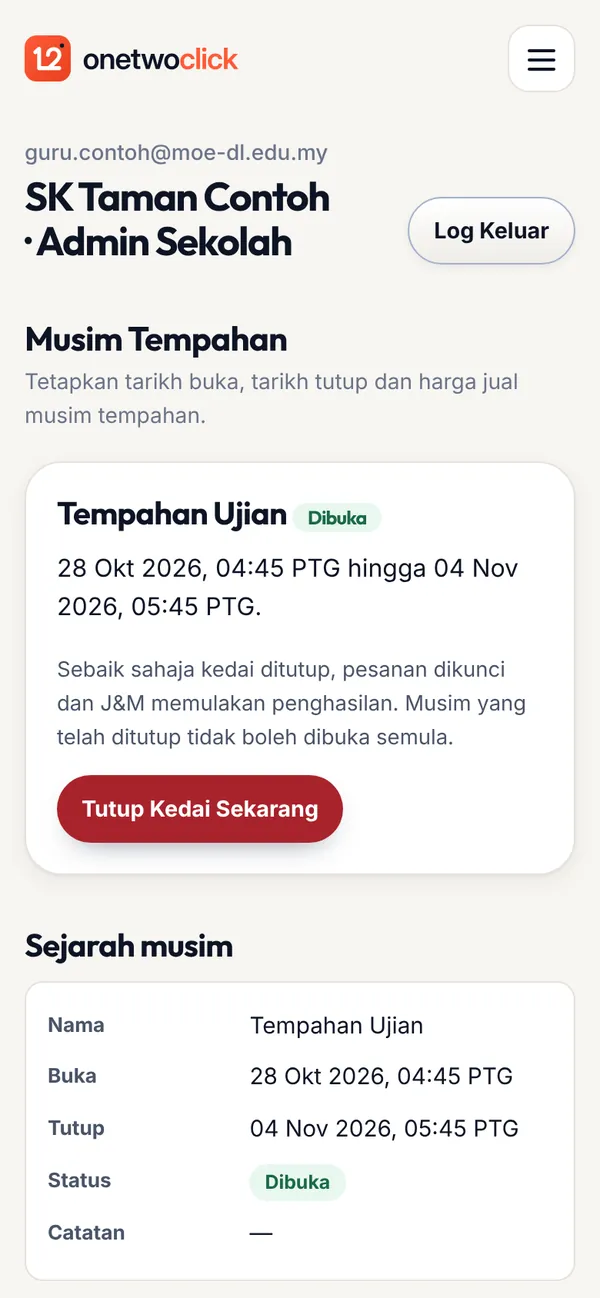
Kedai sekolah dibuka mengikut musim: ada tarikh buka dan tarikh tutup.

  1. Buka Musim Tempahan.
  2. Isi nama musim, tarikh buka dan tutup, pilih produk dan tetapkan harga jual.
  3. Musim dengan baju atau gambar J&M menunggu pengesahan J&M. Musim yang hanya mengandungi produk sendiri sekolah diluluskan automatik.
  4. Satu musim pada satu masa. Tekan Tutup Kedai Sekarang jika perlu menutup lebih awal.

PetuaSebaik kedai ditutup, pesanan dikunci dan J&M memulakan penghasilan.

Musim Tempahan semasa.

Langkah 7

Kongsi pautan kepada ibu bapa

Setiap musim mempunyai pautan berkunci. Kongsi hanya dalam kumpulan rasmi sekolah.

  1. Di Dashboard, tekan Salin Ayat WhatsApp dan tampal dalam kumpulan WhatsApp kelas.
  2. Muat turun Poster A4 (PDF) atau kod QR untuk papan kenyataan sekolah.
  3. Jika pautan tersebar, tekan Tukar kunci pautan dan kongsi pautan baharu.

Langkah 8

Pesanan dan penyelesaian

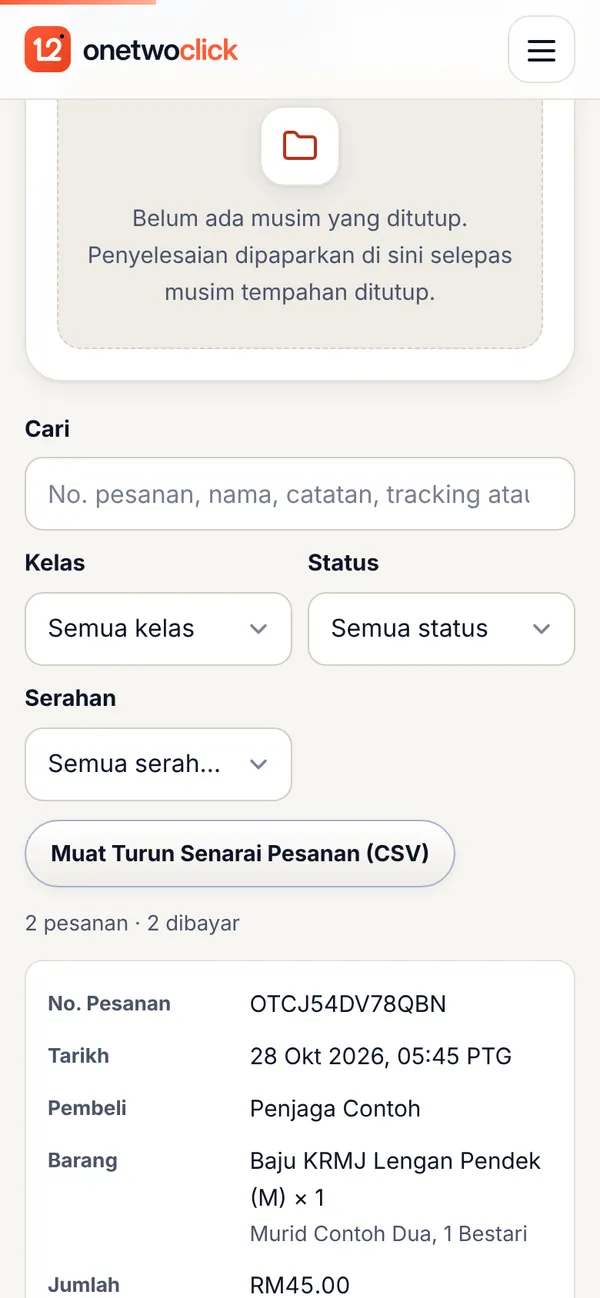
Semua pesanan ibu bapa disenaraikan di sini, termasuk nama murid dan kelas.

  1. Gunakan Cari dan tapisan kelas, status atau serahan. Muat turun CSV bila perlu.
  2. Pesanan lewat (dibayar selepas kedai ditutup): Terima atau Tolak dalam 7 hari. Tiada jawapan bermaksud diterima.
  3. Selepas kedai ditutup, muat turun Senarai Agihan Kelas (PDF dan Excel).
  4. Apabila produk tiba, semak bungkusan dan tekan Sahkan Penerimaan Produk, atau Laporkan Masalah Penerimaan.
  5. Baki bahagian sekolah dipindahkan dalam 14 hari selepas penerimaan disahkan, ke akaun rasmi sekolah, bersama penyata.

PetuaJika tiada jawapan dalam 14 hari selepas produk dihantar, penerimaan dianggap sah.

Pesanan & Penyelesaian.

Langkah 9

Galeri gambar kelas

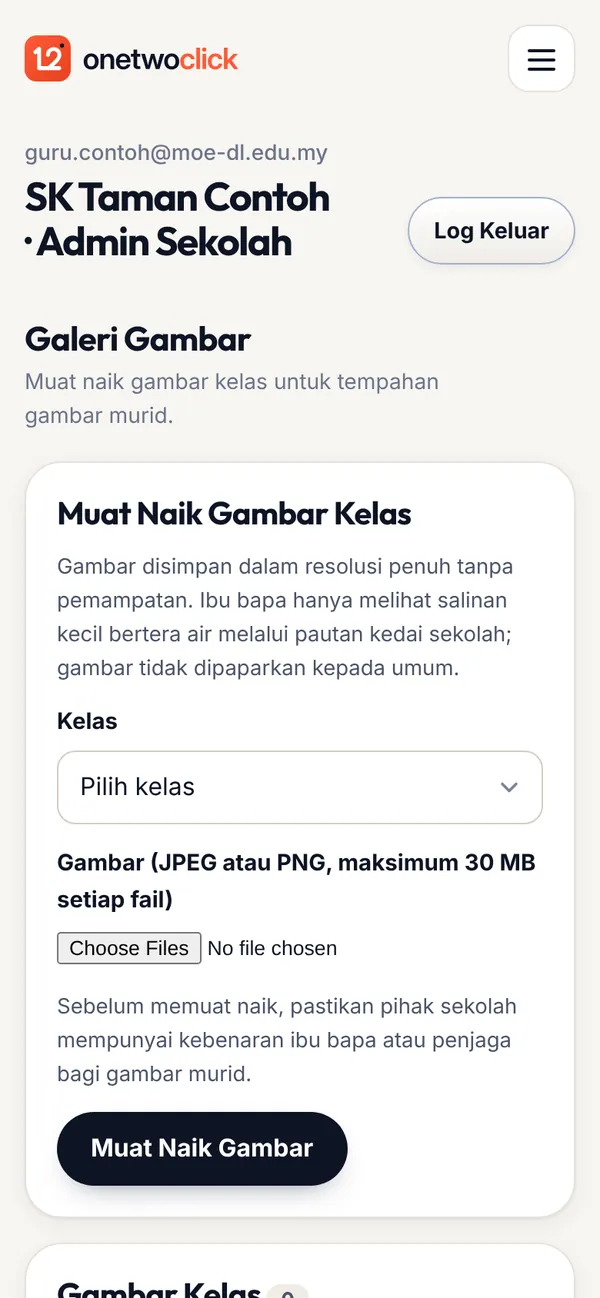
Gambar murid tidak dibuka kepada umum. Ibu bapa hanya melihat salinan bertera air melalui pautan kedai sekolah.

  1. Buka Galeri Gambar dan pilih kelas.
  2. Pilih fail gambar (JPEG atau PNG, maksimum 30 MB setiap fail) dan tekan Muat Naik Gambar.
  3. J&M menyunting gambar, kemudian sekolah menyemak dan meluluskan.
  4. Hanya gambar yang diluluskan dipaparkan kepada ibu bapa.
Galeri Gambar.
Galeri Gambar.

Langkah 10

Akaun Admin

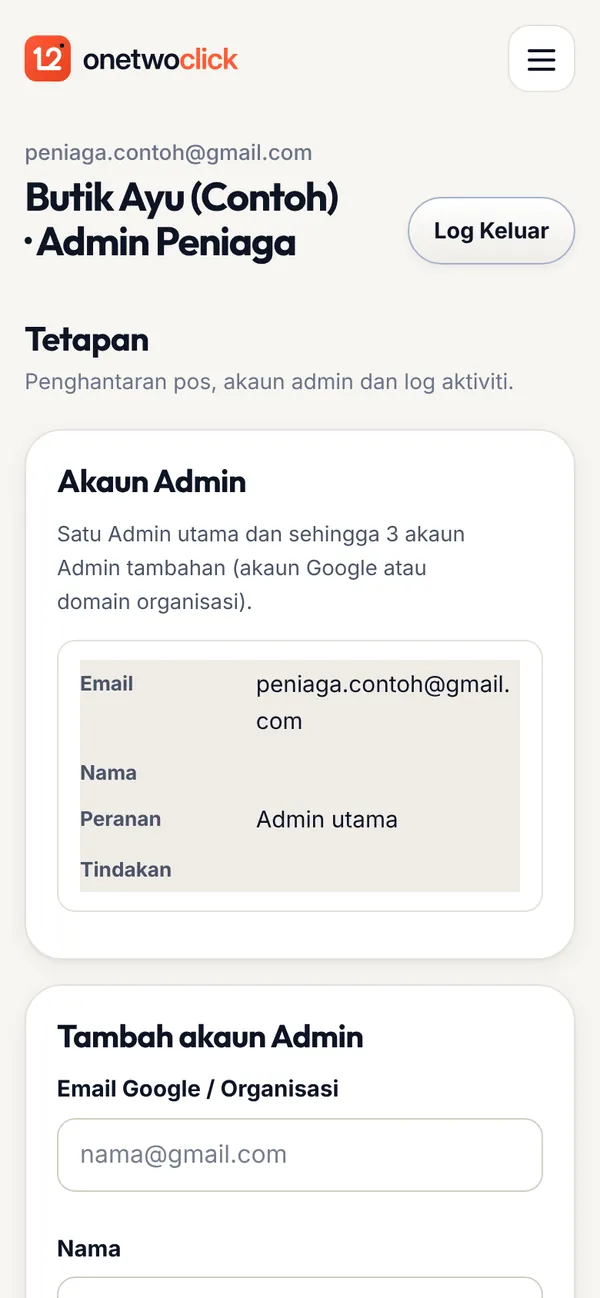
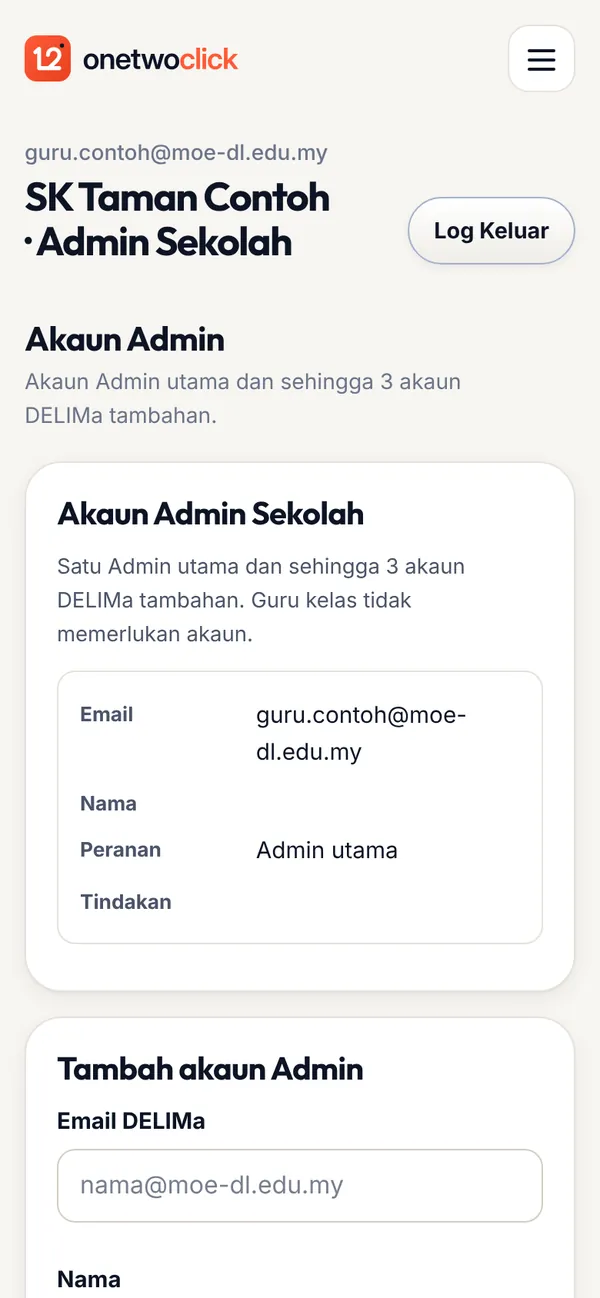
Satu admin utama dan sehingga 3 akaun DELIMa tambahan. Guru kelas tidak perlu log masuk.

  1. Buka Akaun Admin.
  2. Taip email DELIMa dan nama, kemudian tekan Tambah Akaun.
  3. Buang akaun yang tidak lagi diperlukan.
Akaun Admin sekolah.

Langkah 11

Log Aktiviti

Rekod 100 tindakan terkini oleh admin sekolah dan J&M, untuk semakan dan audit.

  1. Buka Log Aktiviti untuk melihat siapa melakukan apa dan bila.

Panduan Pembeli

Cara membeli melalui pautan kedai.

3 langkah

Langkah 1

Buka pautan kedai

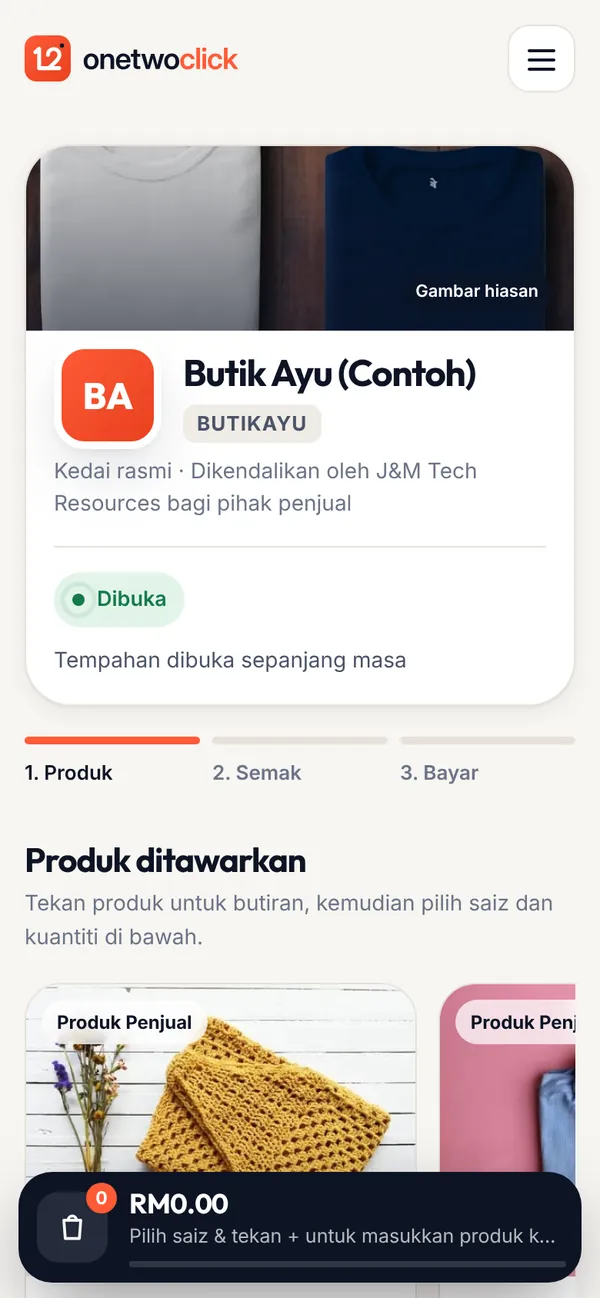
Pautan kedai diberi oleh penjual melalui WhatsApp, poster atau kod QR. Kedai tidak disenaraikan secara awam.

  1. Tekan pautan atau imbas kod QR daripada penjual.
  2. Semak nama kedai dan status Dibuka di bahagian atas.
Halaman kedai yang dibuka pembeli.

Langkah 2

Pilih produk

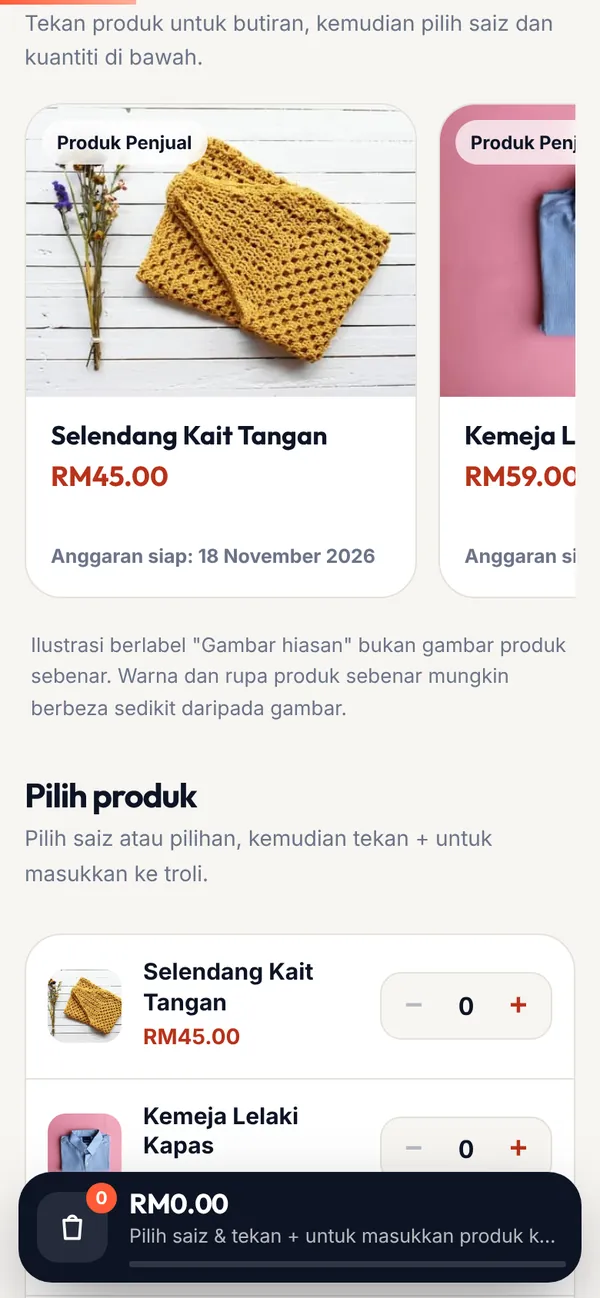
Tekan produk untuk melihat butiran dan gambar.

  1. Pilih saiz atau variasi, kemudian tekan + untuk memasukkan ke troli.
  2. Tulis catatan untuk penjual jika perlu (pilihan).
  3. Tekan troli di bawah skrin untuk ke langkah Semak.
Pilih produk dan saiz.

Langkah 3

Semak dan bayar

Tiada akaun diperlukan. Resit rasmi dihantar ke email anda.

  1. Isi nama dan email, semak pesanan dan tandakan kotak pengesahan.
  2. Bayar melalui halaman Stripe yang selamat (kad, FPX atau kaedah lain yang dipaparkan).
  3. Simpan email pengesahan. Pautan Semak pesanan di dalamnya memaparkan status dan resit PDF.

PetuaAda soalan tentang produk atau penghantaran? Hubungi penjual melalui nombor WhatsApp yang dipaparkan di kedai.

Masalah lazim

Masalah log masuk

Skrin memaparkan "Akaun … tidak mempunyai akses"
Anda log masuk dengan akaun Google yang belum didaftarkan. Tekan Tukar Akaun dan pilih akaun yang didaftarkan. Admin utama boleh menambah akaun anda di Akaun Admin (sekolah) atau Tetapan (peniaga dan organisasi).
Skrin memaparkan "sedang disemak" atau "tidak lagi aktif"
Pendaftaran belum disahkan oleh J&M, atau akaun anda telah dibuang oleh admin utama. Hubungi J&M dengan menyatakan kod kedai atau kod sekolah.
Tetingkap log masuk Google tidak muncul atau tertutup sendiri
Benarkan tetingkap timbul (pop-up) bagi onetwoclick.my, atau cuba semula. Pada iPhone, matikan mod Peribadi (Private) dalam Safari.
Muncul mesej "Sambungan internet terputus"
Semak sambungan internet, kemudian tekan Cuba Semula. Jika berterusan, semak Status Sistem.
Saya dilog keluar sendiri
Portal log keluar secara automatik selepas 30 minit tidak aktif bagi melindungi data. Log masuk semula seperti biasa.

Masih tidak berjaya? Hubungi kami dengan menyatakan kod kedai atau sekolah dan email anda. Jangan kongsi kata laluan.